閲覧者
カテゴリー: パソコン

おじさん社員は使用歴が長く、使用した機種も多いだけにパソコンに詳しい

おじさん社員は使用歴が長く、使用した機種も多いだけにパソコンに詳しい

おじさん・おばさんの IT リテラシーを揶揄するような話はよくある。例としては、定期的に報道が取り上げる国会議員に関係する話などがあるが、私の感覚としては、国会議員の人の働き方として仕方ない部分があるのかもしれないけれど、会社勤めの人でそれに該当する人は、一握りなのではないかと思っている。むしろ、ベテラン社員のほうが若手よりもパソコンには詳しいのではないかと思っている。パソコン・アプリの使いこなしという点では、やはり、若い人の方が長けている人の割合は多いだろうとは思うが、パソコン歴の長さからくる強みとして、パソコンに詳しいのはベテラン社員だと思う。

パソコン一人一台体制に移行する頃には、すでに仕事でパソコンを触ってきた年代が今のおじさんの多数派ではないかと思う。パソコン使用歴が長い分、いろいろなパソコンを使ってきた年代だ。私の場合は、以前に勤務していた会社の場合は、IBM の ThinkPad ばかりではあったが、いくつもの型番を扱った。ThinkPad の場合は、名前は同じでも型番がかわると以前の使い方が通用しないことが結構あった(これは、ThinkPad の型番違いによるものではなくて、Windows のバージョンの違いが使い方に大きく影響を与えたというのが正しい表現かもしれない)。

また、ここ 10 年くらいは IT セキュリティポリシーが厳しくなったものの、それまでは会社貸与パソコンであっても個人で設定を変更可能な範囲が結構広くて、何をしたら何を変えられるかとかの検証をすることができた。さらにいえば、IT 部署の担当者によるリモート接続での設定変更が一般化する前の時代は、レジストリを変更することも含めて、担当者に電話で指示をうけながら自分の手で設定を変更することなどもよくある出来事だった(特に、パソコンを持ち込めない海外駐在時代など。何十年か前までは、私が勤務していた会社では、本社で使っていたパソコンを海外に持ち出す申請が通ることがよくあり、現在のように駐在先でパソコンを用意してもらうようなことがなかったことから、サポートも本社に依頼する必要があった)。

そんな経験の積み重ねでパソコンへの理解が得られたし、同じようなことを感じているおじさん・おばさんも少なくないのではないかと思う。パソコンの場合は壊してしまうと直せないだろうけれど、おもちゃとかであれば、分解したり元に戻したり、二度と戻らなくて後悔したりしながら学んだ人は多いと思う。これは、触れることが学びの近道であることをしめしていると思う。私の場合は、触れることのできないことを身に着けるのは、才能がないと難しい。その点、今はユーザーが自由に会社パソコンの設定を変えることはできないので、パソコン知識が今より深堀できる自信はない。別に深堀する必要はないのでいいのだが、最近はサイバー犯罪も怖いので、私用パソコンを変にいじって、世界の窓をあけてしまうことも躊躇するところ。

おじさんとかおばさん、若い人というような属性で一括りにしたら正しく表せないことは重々承知ではあるが、ベテラン社員が IT に弱いというのも乱暴な表現だと私は思う。


4月29日の記念日
・天皇誕生日 → みどりの日 → 昭和の日

文章を書くハードル

文章を書くハードル

いまさらだけれど、パソコンは便利だ。計算が違えばやり直しは簡単だしどこで間違えたかの見直しも見つけやすいし、文章にしても、一遍に消したりまとめて段落の順序を入れ替えたり、何にしても便利だ。また、必要に応じて、文章を残したファイルにパスワードをかけて内緒にすることもできる。

その便利さのおかげで、手書きの時と比べて文章を書こうとする時のハードルが相対的に下がった。何か文章を書いてみようという気になりやすい。

反面、とりあえず書いてから後で推敲すればよいという気持ちで書き始めることが増えた。よく考えずに取り掛かってしまうので、書きたいことを書き始められるまで時間がかかる時がある。ただし、これは業務のなかで文書を作成する時にはかなり便利で、とりあえず箇条書きも使いながら主旨をかいてから、それにあうように前文を書いたりすることができる。別にパソコンでしかできない書き方ではないが、パソコンの場合は消しゴムでこすりすぎて紙を破ってしまうこともないし、消しカスもでないのでやっぱりパソコンが便利。

ただ、やっぱり私は今でも書くのが好き、なぜならペンが好きだから。社会人になりたての頃は、メモをほとんどとらない不良若手社員だったのだけれど、何をきっかけか忘れたけれど 5年目くらいからはとにかく書くようになった。そうなってしばらくして経ってからのこと、海外で一緒に仕事をしていたドイツ人の人にボールペンをもらったのだが、その書き味がとにかくとても良くて、それまで以上に書くことが好きになった。仕事でノートをとることはもちろん、手書きのスケジュール帳を買ったのもそのころで、20年以上たった今でも、毎年、その時と同じ会社が出している手帳を買い続けている(書くことが好きなので手帳は変えてもよいのだろうけど、結局、毎年その手帳を買い続けている)。
(よくよく考えてみると、高校の時の数学の先生にノートの取り方を教えてもらって目から鱗だったとおもに、成績も上がった経験が記憶の奥深くの普段は無意識の領域に保存されているのかもしれない:あの先生がいなかったら別の人生かも – Journeyman : Blog)。

私の感覚に同意してもらえる人も、理解できない人もいると思うけれど、気に入ったペンで書くという行為はどうしてあんなに気分のよいものだろうか。パソコンで何かを書くハードルは下がったのだけれど、依然として、ペンで何か書きたいという欲求がある。徐々にペン自体の塗りが変化してきて味わい深い見た目のペンもあるし、ペン先と紙のこすれあう音も気分が上がるし、自分なりに今日はうまい字が書けたと思える日は気分が良い。

書くことがデフォルトだるデメリットとしては、書かないと思えづらい脳になってしまうことだろう。例えば、コロナで在宅勤務だったころは、自宅にプリンタがないので印刷した資料に手書きでメモや補足、あとで調べる疑問点などを書き入れることができなかったり記憶が進まないことがあった。無用な印刷をせずに省資源に貢献する世の流れに従おうための訓練として書かずに頑張ってきたが、デジタル教科書から紙の教科書にもとりつつあるいくつかの国の例かれもわかるように、書くことと学習には関連があると思う。

そんなことを考えていたら、最近、郵便の手書きの手紙を出してないな、と。人との連絡には電子メールが便利なのは間違いないけれど、たまには手紙を書いてみようと思った。


4月20日の記念日
・穀雨:田畑の準備が整い、それに合わせて春の雨が降るころ。二十四節気の第六。2025年は今日。
・郵政記念日:飛脚制度に代わり郵便制度の実施を記念。もとは逓信記念日として1934年に制定。
・青年海外協力隊の日:1965年に発足。
・珈琲牛乳の日:1923年のこの日に初めて販売された。東海道線国府津駅で。守山乳業㈱。

・イースター

やった、覚えてた

やった、覚えてた

パソコンで作業中に意図せずにスクリーン・ロックしてしましまった。

先日、PCキーボードでのショートカットを発見したので早速使ってみようと思ったのだが(スクリーン・ロック設定 – Journeyman : Blog)、あれ、なんだっけと。せっかく、最近見つけたのに。

少し冷静になって、ロックしてしまった時の直前のアクションが、コピーをしようと [ Cntl+C ] を意図したのを思い出し、そうだ、[ Fn+C ] だと記憶が戻ってきた。機械的に Fn+Cで覚えようとしてもうまくいかないかもしれないけど、Cntl+Cに似たものと思えば、今後は反射的に対応できるかもしれないと感じた。語呂で年号を覚えるというわけではないけど、何かに関連付けて覚えた方が、やっぱり覚えやすい。


なりすましメール

なりすましメール

勤務先の社長の名をかたったなりすましメールが届いた。届いた先は会社ドメインのメールではなく、個人使用のgmailのアドレスだった。

本来は良くないと知りつつも、作業に使うアプリの関係で、私用パソコンを使って仕事に関する作業をする場合がある。その時に、作成したファイルなどを会社パソコンへ戻すために、私用アドレスから会社アドレスにメールを送るケースがある。

勤務先の社長の名前をかたる迷惑メールが私用メールアドレスで受信した背景は、この会社PC と私用PC との間でデータ授受するために使ったメール位しか想像つかない。ほかにあり得る方法としては、私用アドレスを使って登録している LinkedIn で得られる勤務先企業名から紐付けられたのかもしれないが、そんなにマニュアルチックな工程をかけて迷惑メールが作成されるものだろうか。もっと、手間暇かけずに一目みたら偽物とわかるような、百万人に一人くらいの確率で引っかかればよいという感じの質の悪いものが迷惑メールだと思っていた。自動生成とか同じ文面の大量コピペとかで迷惑メールが作成されているわけではなくて、結構、手間暇かけて作られているのかなと想像してみた。

4月14日の記念日
・SOS の日:1912 年にタイタニック号が世界で初めて SOS 信号を発したとの誤情報による
・ピロリ菌検査の日:ピロリ菌が発見された日(1983年)
・椅子の日:「4 1 4」を「よいいす」と読んだ語呂で。大阪の会社が制定。

オンライン・アンケートへのリンクにためらう

オンライン・アンケートへのリンクにためらう

メールでアンケート依頼が届くことがある。利用している有料サービスの提供元企業からのメールであったり、登録しているウェブサイトからのメルマガ本文中にアンケートが開くリンクが貼ってあったりする。

基本はアクセスしない。自分が利用するサービスの向上や使い勝手がよくなるのであれば、回答して協力したいと本気で思っているのだけれど、基本はアクセスしない。なりすましやフィッシング対策として、メールを発信する企業や団体側が認証を取得して、メールが本物であることを示すケースが最近は増えているとは言え、私にはそれすら判別できないため、基本はアクセスしない。

お気に入りに登録している URL からウェブサイトを開いたときに、そこからアンケートにたどりつくことができればその限りではない。だけど、メールにあるリンクからはアクセスしない。

近所のクリーニング店からのメルマガならまだしも、これだけフィッシングに関する注意喚起が世の中に出回っているというのに、IT サービス系の企業からリンクを貼ったメールが届いたりもする。言っていることとやっていることが辻褄合わないような気がするので、何か方法を考えて欲しいと思っている。

キーボードの配列:日本語版と英語版

キーボードの配列:日本語版と英語版

日本語・英語のキーボード配列は、それぞれに別の需要(目的)があるので異なる配列になるのは当たり前の話。英語キーボードに関して、ひとつだけ考え直して欲しい点を言わせてもらうならば、Enterキーを日本語配列並みの大きさにして欲しい。ほぼほぼ毎回、Enterキーの上にある [ | \ ] キーを打ち間違えてしまうので。ぜひ、検討頂きたいが、日本語で書いても英語配列キーボードのデザイナー/メーカーにはこの声は届かないだろう。

スクリーン・ロック設定

スクリーン・ロック設定

ショートカットで設定と解除をするには、Fn + C(HP製PCの場合)。

外付けキーボード使用時はスクリーン・ロックの専用キーがあるし、ラップトップPCキーボードの場合でも、ネット検索すればスクリーン・キーボードを出して解除する方法にすぐにたどり着く。
しかし、キーボードの誤打で無自覚にロックしてしまうということはショートカットがあるはずだが、どういったショートカットかは、ネット検索してもなかなかたどり着けなかった。
ゆえに、ショートカットが判明したのでここに備忘。

エクセル:SUMIF 検索範囲と合計範囲は同じ列の数だけ

エクセル:SUMIF 検索範囲と合計範囲は同じ列の数だけ

またも最近の発見。SUMIFの検索範囲と合計範囲の列の数は、同じだけということ。
例えば、検索範囲を1列で設定すると、いくら合計範囲として複数列を設定しても、検索範囲の列数である1列(設定した合計範囲の中で最も左に位置する列)しか合計しないということ。
基本的なことかもしれませんが、私は知らなかった。

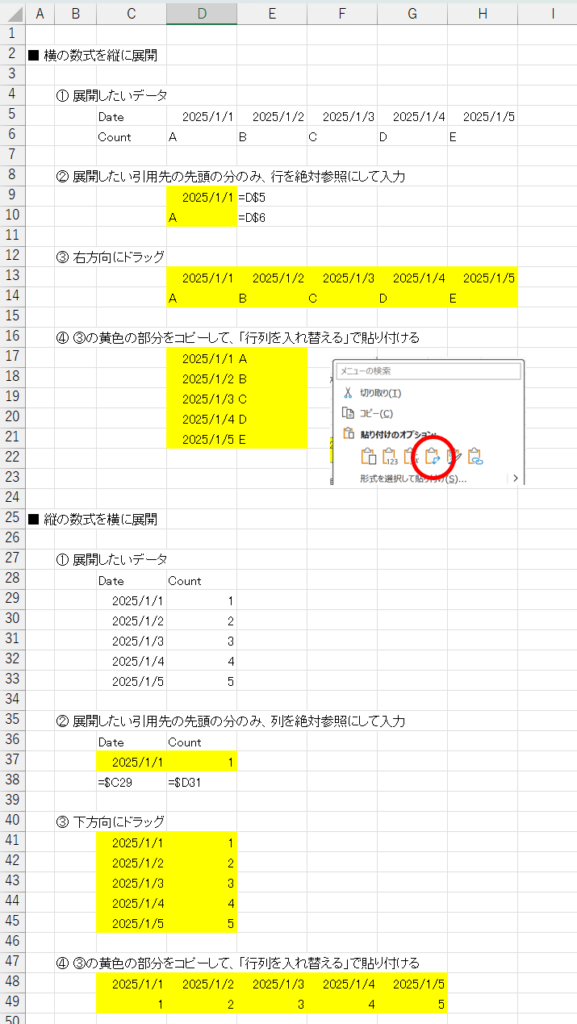
①検索範囲を1列、合計範囲を3列設定したケース=一番左しか合計されない

②3列を合計範囲として計算させたいときは、検索範囲も3列設定する必要あり

※上記の説明は、下記の例と一致しませんが、伝えたいことは、下記の例では検索範囲を5列(ただし、検索ワードが入力されている実質の検検索範囲は3列)にしたら、合計範囲も5列に設定して、検索範囲の右隣の列から合計を導いてください、とSUMIF関数を設定する必要がある、ということの模様。

エクセル:sumifs関数、ダイアログボックスにスクロールバーあり

エクセル:sumifs関数、ダイアログボックスにスクロールバーあり

今更なにを言うんだ、という人が殆どかと思いますが、もしも私のようなおっちょこちょいの人がいれば、ご参考になるかもと思って書きます。

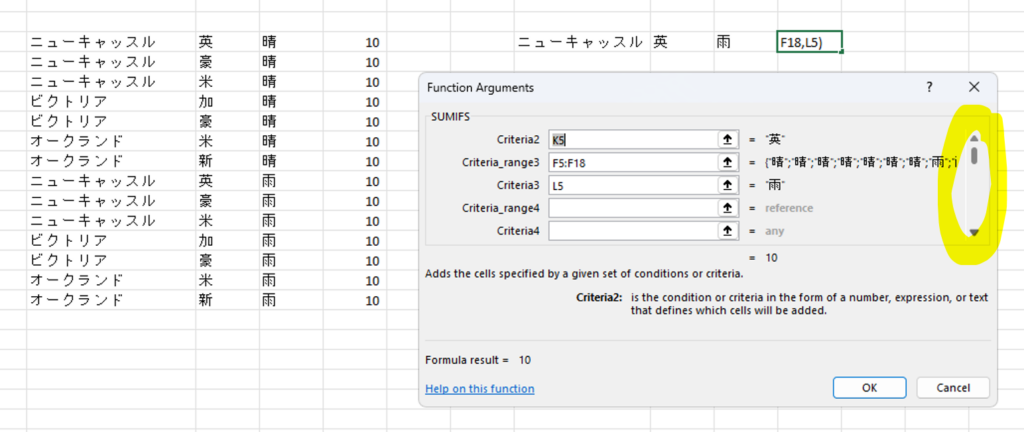
sumifsを使って3つ以上の条件設定をしようとしましたが、ダイアログボックスには条件2つまでしか目に入らず。ネットで探すと条件は127個まで設定できるとあるが、2つまでしか目に入らず。
ここで、私が勝手に解釈したのは、
      ・条件は最大127個設定可能
      ・ただし、ダイアログボックスでは2個まで
      ・3個目から127個目までは、関数の括弧内は自分で手入力してゆく

ダイアログボックスの右側にスクロールバーがありました。
127個全部、ボックスで対応可能です。
私がおっちょこちょいというか、注意不足というか、とにかく焦りすぎてました。


英語環境PCの文字化け対処

英語環境PCの文字化け対処

最近、私が遭遇した問題で解決に至った方法をかきます。
もし役に立てば幸いです。

■ 起きた事象
海外で新規購入したWindows PCで発生
一つのアプリ(私の場合はOutlook)のうち一部文字化け、一部正しく表示

■ 対処法
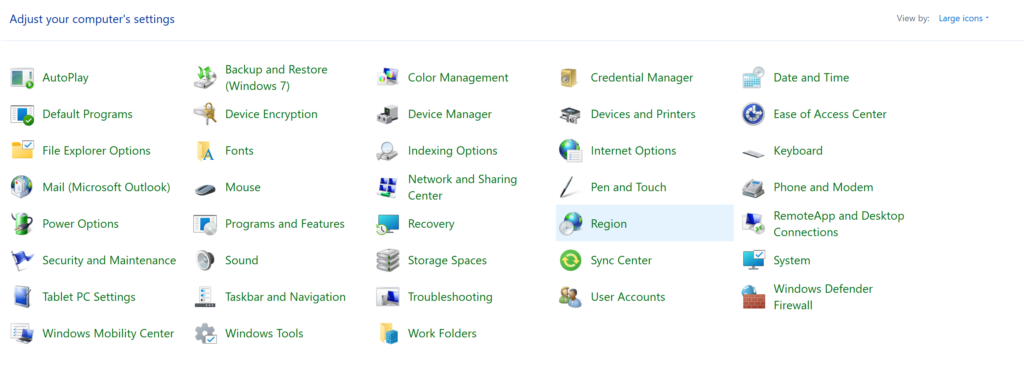
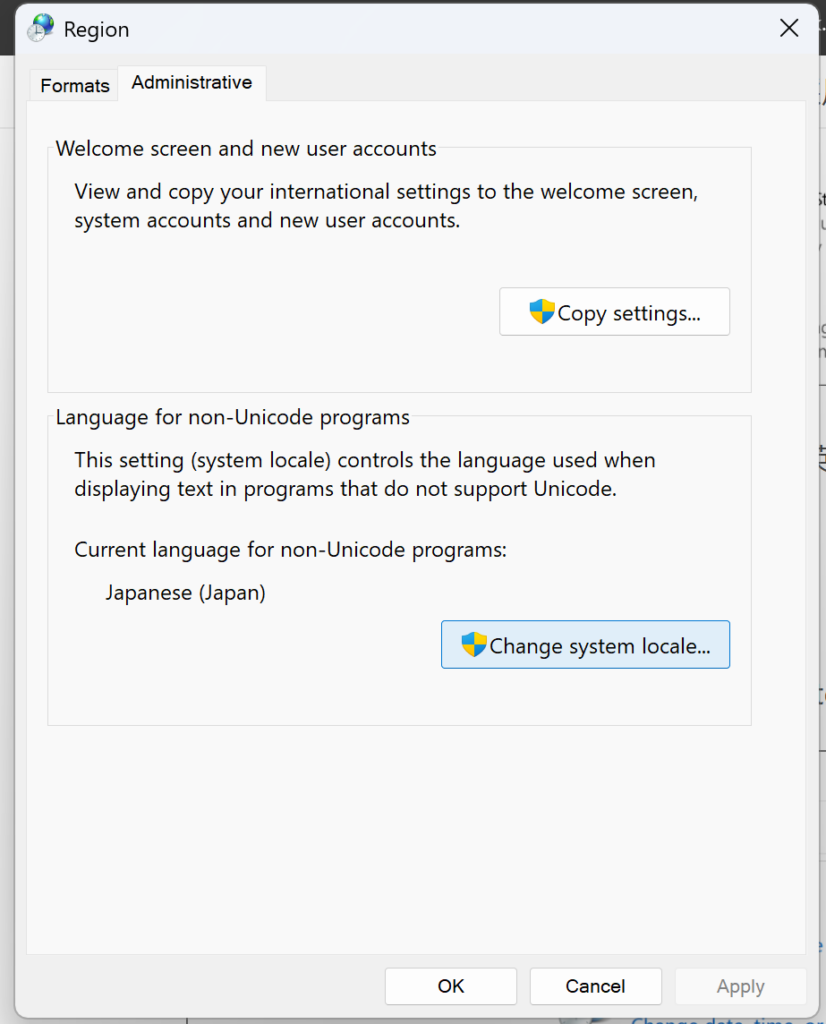
①コントロールパネル → ② 「Region」を選択

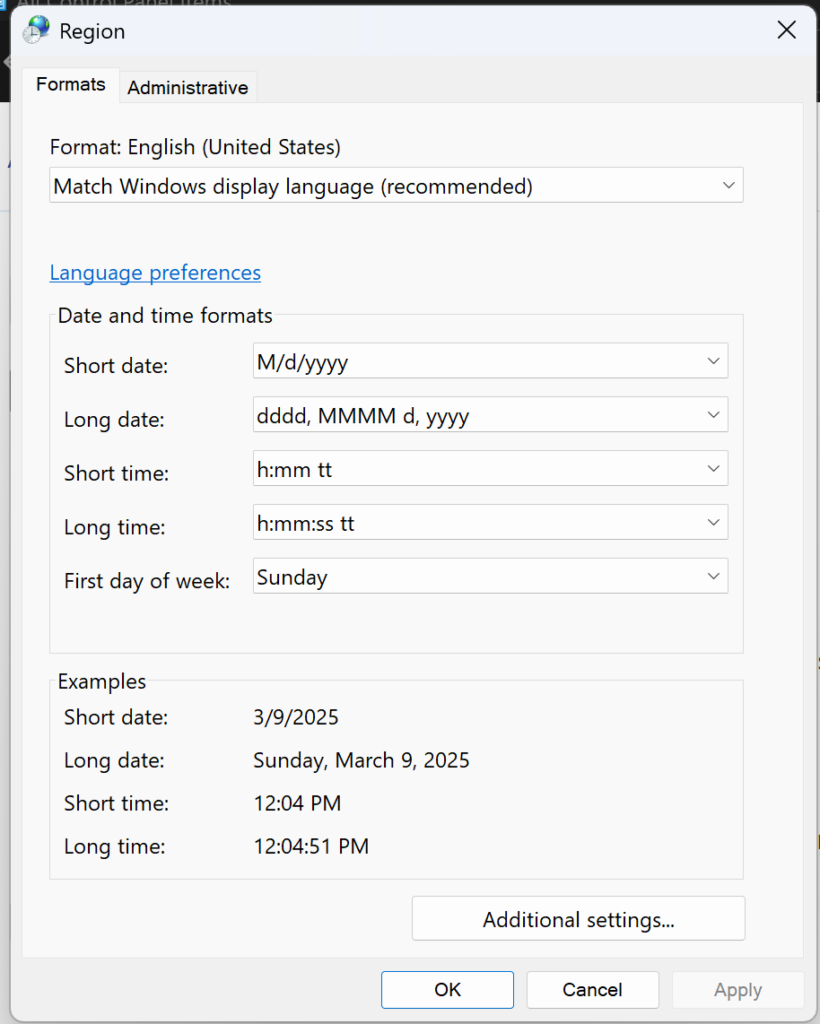
③Regionを開くとFormatsタブが開くので「Administrative」タブを選択


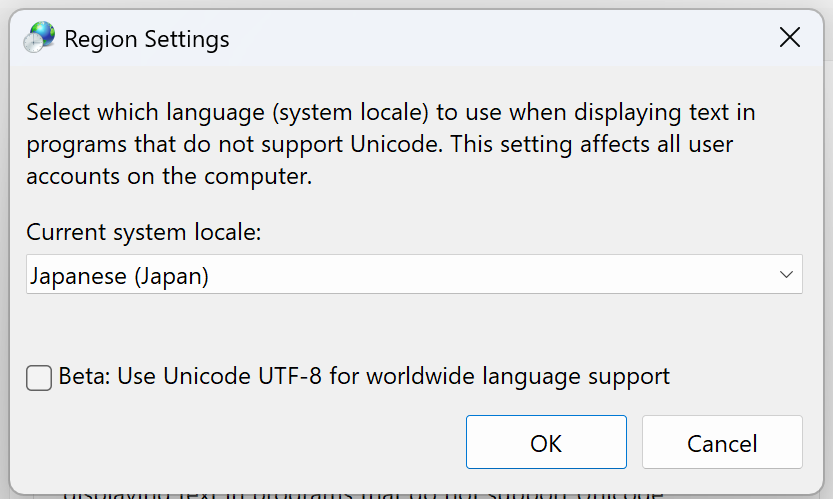
④ 「Change System Locale」を選択


⑤ Current System Localeを「Japanese (Japan)」へ変更する

これで解決する例があれば幸いです。


■ 私が遭遇した問題の具体的説明
・海外製PCを購入
・OutlookのPSTファイルを移植
・Outlookアプリ上、移植した個人用フォルダの名前の一部は正しく表示されたが、一部は文字化けしてしまった
・全ての個人用フォルダが文字化けしていたら、そういうものかとあきらめていたが、そうでなかったため、どこかに問題があって、どこかに解決策があると思

ピボット・テーブル間の連動を解除

ピボット・テーブル間の連動を解除

エクセルのピボット・テーブルに関する長年の悩みが一つ解決した。

その悩みとは、同じ元データを引用したピボット・テーブルを、1つのエクセル・ブックに複数作成したい場合のこと。1つのテーブルで処理するには変数が多すぎて見ずらい時や、特定の目的があって1つの元データを複数の方法でピボットしたい時のこと。具体的には、一方のテーブルを更新すると、他方のテーブルが意図しない反応をしてしまうこと。
エクセルでの悩みの解決策については、たくさんの人たちがネット上で教えてくれているのであるが、このピボットの悩みはしばらく解決させることができなかった。いくつかのことなる言葉で検索するも、この問題を解説するサイトにたどりつけなかったのだが、ついに、とうとう、出会うことができた。非常にうれしい、すっきりした。

判ったこととしては、悩みの原因は「同じデータソース(ワークシート内のセル範囲またはデータ接続)に基づくピボットテーブルはデータキャッシュを共有します」(マイクロソフトのサポート・ページ上の説明)ということで、それに対する解決策は、この「共有」を解除するか共有しないようにテーブルを作成すればよい、ということのようだ。

これが判明してあらためて「ピボットテーブル」「キャッシュ」でネット検索すると、いくつもの説明サイトがヒットした。「一つのデータベースで複数のピボット、連動」で検索したときは、「複数のデータベースで一つのピボットを作成」みたいな検索人からしてみたら真逆のようなサイトがヒットしたものだった。キャッシュにかすりもしなかったのが、嘘のようだ(多分、何度もクリックして出現頻度の低いものまで辛抱強く検索していたら、いつかはたどり着けたのだろうが)。

まだまだ、検索する際のワード選択の想像力の研鑽が足りないと実感した。